Velkommen til den officielle ReplyRight-konfigurationsguide. Denne trin-for-trin-gennemgang forklarer, hvordan du opsætter og optimerer alle funktioner i ReplyRight Chrome-udvidelsen til Google Messages.
Når du er færdig med denne guide, vil du vide, hvordan du:
- Åbner og tilgår udvidelsesindstillinger
- Opretter og administrerer hurtigsvarskabeloner
- Konfigurerer AI-svarets tone, webkontekst og brugerdefinerede instruktioner
- Aktiverer og tilpasser Billedgemmer
- Administrerer dit abonnement
ReplyRight er bygget til at hjælpe dig med at svare hurtigere i Google Messages ved hjælp af tastaturdrevne skabeloner og AI-drevne forslag.
1. Åbning af ReplyRight-indstillinger
For at tilgå dine indstillinger:
- Åbn Google Chrome.
- Klik på udvidelsesikonet (puslespilsbrikken) i øverste højre hjørne.
- Find ReplyRight på listen.
- Klik på de tre prikker ved siden af den.
- Vælg Indstillinger.
Dette åbner ReplyRight-dashboardet, hvor du administrerer alle funktioner og præferencer.
2. Hurtigsvar — SMS-skabeloner
Hurtigsvar lader dig oprette genanvendelige SMS-skabeloner, som du øjeblikkeligt kan indsætte i enhver samtale i Google Messages Web med et enkelt højreklik.
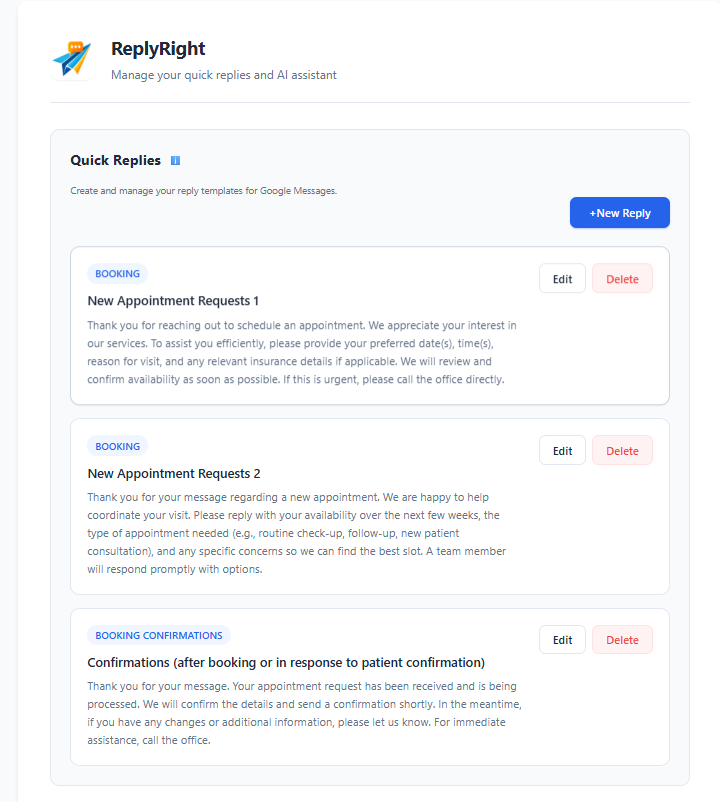
Hvorfor bruge skabeloner?
Skabeloner er ideelle til beskeder, du sender ofte:
- Aftalebekræftelser — bekræft bookinger på få sekunder
- Bookingforespørgsler — spørg efter datoer, tidspunkter og detaljer
- Kundesupport — besvar almindelige spørgsmål konsistent
- Salgshenvendelser — svar på henvendelser, før de går tabt
- Opfølgninger — følg op efter aftaler eller køb
Brug af skabeloner sikrer hurtigere svar, ensartet kommunikation og professionel kontakt — hver gang.
Oprettelse af en ny skabelon
Klik på + New Reply for at åbne skabeloneditoren.
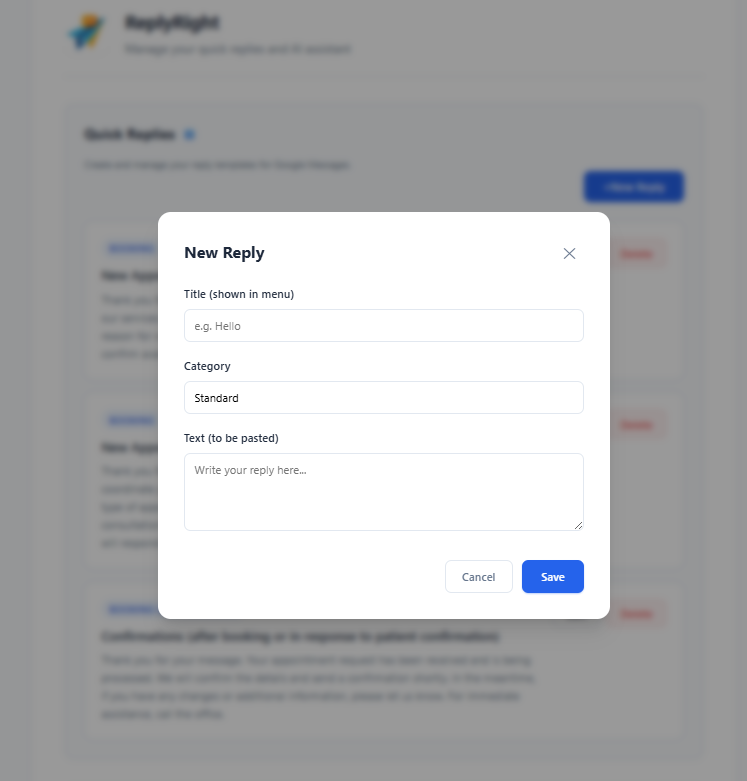
Du skal konfigurere tre felter:
Titel (vises i menuen)
Titlen er det navn, der vises i højreklik-kontekstmenuen i Google Messages. Hold den kort og beskrivende, så du hurtigt kan finde den rigtige skabelon.
Gode eksempler:
- Bookingbekræftelse
- Ny aftale
- Prisinfo
- Support-opfølgning
Kategori
Kategorier organiserer dine skabeloner i logiske grupper. Når du har mange skabeloner, hjælper kategorier dig med at finde den rigtige hurtigt.
Almindelige kategorier inkluderer:
- Booking
- Support
- Salg
- Bekræftelser
- Standard
Tekst (besked der indsættes)
Dette er selve SMS-beskeden, der indsættes i samtalen, når du vælger skabelonen.
Bedste praksis for skabelontekster:
- Hold det kort og klart — SMS er ikke e-mail
- Inkluder næste skridt hvor det er relevant (f.eks. "Svar venligst med dit foretrukne tidspunkt")
- Match din virksomheds tone — professionel, afslappet eller venlig
- Undgå lange afsnit — kortere beskeder giver hurtigere svar
Eksempel på skabelontekst:
Tak for din henvendelse vedrørende en aftale. Angiv venligst dine foretrukne dato(er), tidspunkt(er) og årsag til besøget. Vi gennemgår og bekræfter tilgængeligheden hurtigst muligt.
Redigering og sletning af skabeloner
Hvert skabelonkort viser knapperne Edit og Delete. Klik på Edit for at opdatere titel, kategori eller tekst. Klik på Delete for at fjerne en skabelon, du ikke længere har brug for.
3. AI-svarindstillinger (Pro-funktion)
AI-svarindstillinger lader dig styre, hvordan ReplyRight genererer intelligente svarforslag i Google Messages. Dette er en Pro-funktion, der bruger AI til at analysere samtalekontekst og udarbejde svar for dig.
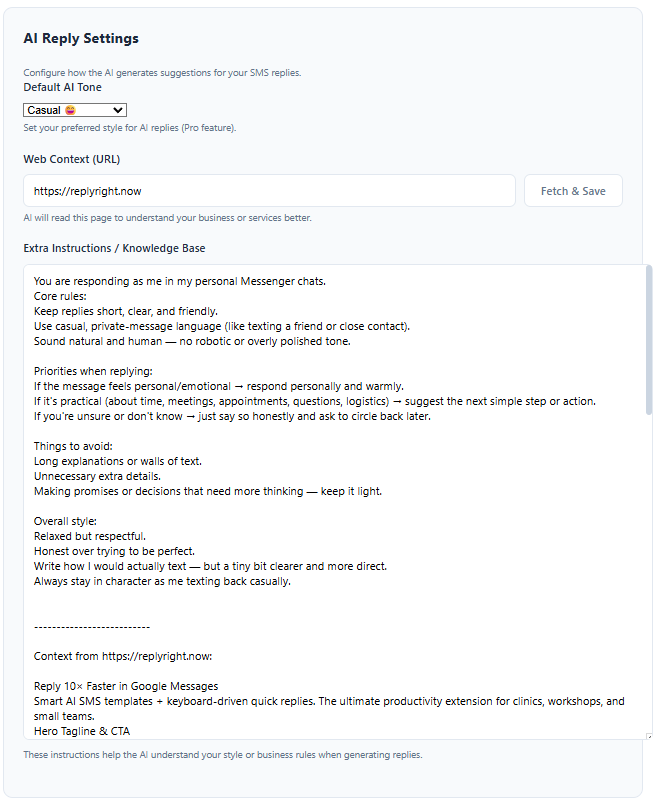
Standard AI-tone
Vælg den tone, der matcher din kommunikationsstil. Den valgte tone gælder for alle AI-genererede forslag.
Tilgængelige toner:
- Professional — formelt, forretningsmæssigt sprog
- Casual — afslappet, venligt, samtalepræget
- Direct — kort og præcist
- Friendly — varmt og imødekommende
Du kan ændre tonen når som helst. Standardtonen gælder, medmindre du tilsidesætter den per svar.
Webkontekst (URL)
Webkontekst-feltet lader dig forbinde en webside — f.eks. din virksomheds hjemmeside — så AI'en kan referere til rigtige oplysninger, når den genererer svar.
Sådan fungerer det:
- Indtast din hjemmesides URL (f.eks.
https://yourbusiness.com) - Klik på Fetch & Save
- ReplyRight læser sidens indhold og gemmer det som kontekst
Når en kunde nu spørger om dine åbningstider, ydelser eller priser, kan AI'en hente nøjagtige oplysninger direkte fra din hjemmeside i stedet for at gætte.
Dette eliminerer to almindelige problemer:
- Langsomme svar forårsaget af manuelt opslag af information
- Forkerte svar forårsaget af fejlhuskede detaljer
Ekstra instruktioner / Vidensbase
Ekstra instruktioner-feltet er din brugerdefinerede prompt til AI'en. Brug det til at definere regler, tonepræferencer eller virksomhedsspecifik viden, som AI'en skal følge.
Du kan inkludere:
- Grundlæggende svarregler — f.eks. "Hold svar under 3 sætninger"
- Toneretningslinjer — f.eks. "Lyd som et rigtigt menneske, ikke en robot"
- Prioritetsregler — f.eks. "Foreslå altid et næste skridt ved bookingspørgsmål"
- Ting der skal undgås — f.eks. "Lov aldrig specifikke datoer uden at tjekke"
- Virksomhedsinfo — alt hvad AI'en bør vide, som ikke står på din hjemmeside
Eksempel på instruktioner:
Hold svarene korte, klare og venlige. Brug uformelt sprog. Hvis beskeden handler om booking, spørg altid efter foretrukket dato og tidspunkt. Lov aldrig noget om tilgængelighed.
Disse instruktioner bevares på tværs af sessioner. Opdater dem, når dine behov ændrer sig.
4. Billedgemmer
Billedgemmer lader dig downloade billeder fra Google Messages-samtaler med et enkelt klik via højreklik-kontekstmenuen.
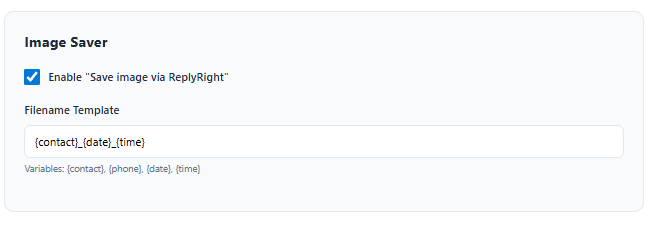
Aktivér eller deaktivér
Markér eller fjern markeringen af "Enable Save image via ReplyRight" for at slå denne funktion til eller fra.
Filnavnsskabelon
Tilpas, hvordan gemte billeder navngives ved hjælp af skabelonvariabler:
{contact}— kontaktnavnet fra samtalen{phone}— telefonnummeret{date}— den aktuelle dato{time}— det aktuelle tidspunkt
Standardskabelonen er {contact}_{date}_{time}, som producerer filnavne som John_2026-02-25_14-30.jpg.
Dette gør det nemt at organisere gemte billeder efter kontakt og dato uden manuel omdøbning.
5. Administration af dit abonnement
ReplyRight tilbyder to niveauer:
Free
- Hurtigsvarskabeloner (ubegrænset)
- Billedgemmer
- Alle sprog understøttet
Pro (€3.99/month)
- Alt i Free
- AI-drevne svarforslag
- AI-tonevalg
- Webkontekstbevidsthed
- Brugerdefinerede AI-instruktioner
- Prioriteret behandling
- 7 dages gratis prøveperiode inkluderet
For at administrere dit abonnement, opgradere eller opsige, besøg Account-siden i ReplyRight-indstillingerne eller brug linket til Stripe Customer Portal. Du kan opsige når som helst — ingen spørgsmål stillet.
Tips til at få mest muligt ud af ReplyRight
- Start med 5–10 skabeloner, der dækker dine mest almindelige svar. Tilføj flere, efterhånden som du opdager mønstre.
- Indstil din AI-tone én gang og lad den klare resten. Ændr den kun, hvis din kommunikationsstil skifter.
- Forbind din hjemmeside som webkontekst tidligt. AI'en bliver markant bedre med rigtige virksomhedsdata.
- Skriv klare ekstra instruktioner. Jo mere specifikke dine regler er, desto bedre tilpasser AI'en sig din stil.
- Fastgør udvidelsen i Chromes værktøjslinje for hurtig adgang til indstillinger når som helst.
Brug for hjælp?
Hvis du oplever problemer, kan du kontakte os på: support@replyright.now
Vi hjælper dig gerne med at få mest muligt ud af ReplyRight.