Velkomin í opinberu ReplyRight-stillingaleiðbeininguna. Þessi skref-fyrir-skref leiðbeining útskýrir hvernig á að setja upp og hámarka alla eiginleika í ReplyRight Chrome-viðbótinni fyrir Google Messages.
Þegar þú hefur lokið þessari leiðbeiningu muntu vita hvernig á að:
- Opna og nálgast stillingar viðbótarinnar
- Búa til og stjórna flýtisvarsniðmátum
- Stilla tón gervigreindarsvara, vefsamhengi og sérsniðnar leiðbeiningar
- Virkja og sérsníða Myndavistun
- Stjórna áskriftinni þinni
ReplyRight er hannað til að hjálpa þér að svara hraðar í Google Messages með lyklaborðsdrifnum sniðmátum og gervigreindardrifnum tillögum.
1. Opna ReplyRight-stillingar
Til að nálgast stillingarnar þínar:
- Opnaðu Google Chrome.
- Smelltu á viðbótatáknið (púsluspilstáknið) efst í hægra horninu.
- Finndu ReplyRight á listanum.
- Smelltu á punktana þrjá við hliðina.
- Veldu Stillingar.
Þetta opnar ReplyRight-stjórnborðið þar sem þú stjórnar öllum eiginleikum og stillingum.
2. Flýtisvör — SMS-sniðmát
Flýtisvör leyfa þér að búa til endurnýtanleg SMS-sniðmát sem þú getur samstundis sett inn í hvaða samtal sem er í Google Messages Web með einum hægrismelli.
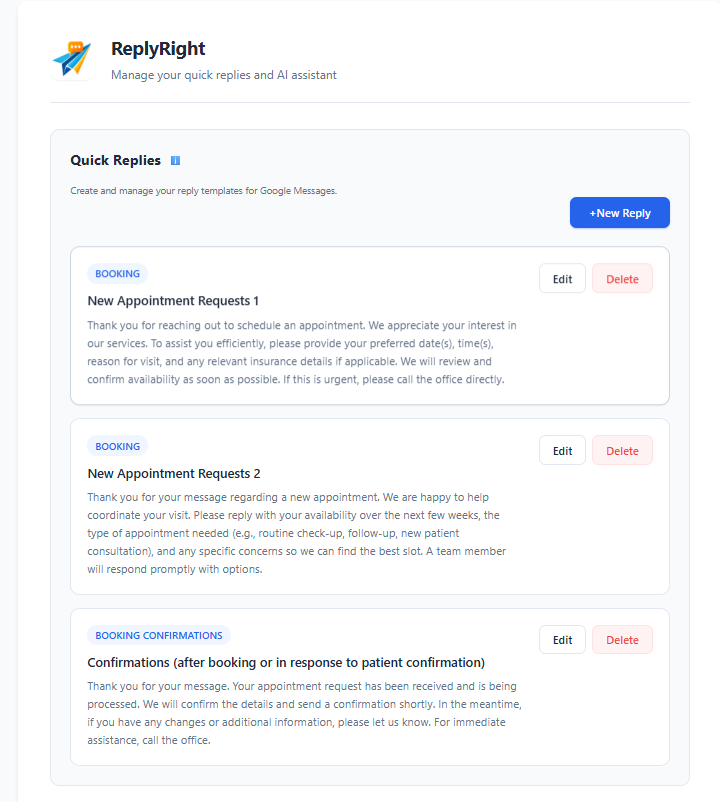
Af hverju að nota sniðmát?
Sniðmát eru tilvalin fyrir skilaboð sem þú sendir oft:
- Staðfestingar á bókun — staðfestu pantanir á nokkrum sekúndum
- Bókunarbeiðnir — spurðu um dagsetningar, tíma og upplýsingar
- Þjónustuver — svaraðu algengum spurningum á samræmdan hátt
- Sölufyrirspurnir — svaraðu fyrirspurnum áður en þær kólna
- Eftirfylgni — athugaðu stöðuna eftir fundi eða kaup
Notkun sniðmáta tryggir hraðari svör, samræmd skilaboð og faglega samskipti — í hvert skipti.
Búa til nýtt sniðmát
Smelltu á + New Reply til að opna sniðmátsritilinn.
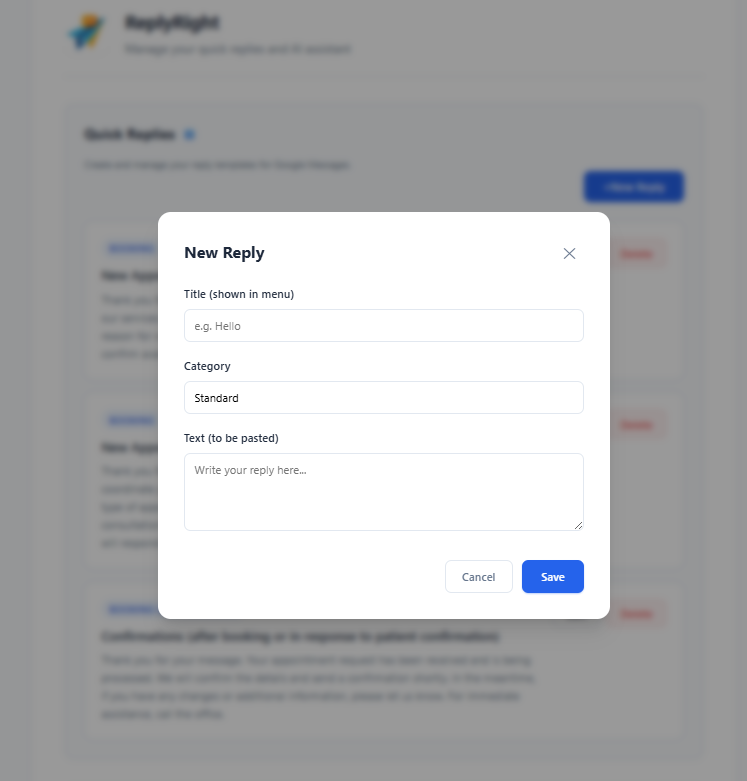
Þú munt stilla þrjá reiti:
Titill (sýndur í valmynd)
Titillinn er nafnið sem birtist í hægrismellsvalmyndinni í Google Messages. Haltu honum stuttum og lýsandi svo þú finnir rétt sniðmát strax.
Góð dæmi:
- Bókunarstaðfesting
- Nýr fundur
- Verðupplýsingar
- Þjónustueftirfylgni
Flokkur
Flokkar skipuleggja sniðmátin þín í rökréttar hópa. Þegar þú átt mörg sniðmát hjálpa flokkar þér að finna það rétta hratt.
Algengir flokkar eru:
- Bókun
- Þjónusta
- Sala
- Staðfestingar
- Staðlað
Texti (skilaboð sem límd eru inn)
Þetta eru raunverulegu SMS-skilaboðin sem sett eru inn í samtalið þegar þú velur sniðmátið.
Bestu aðferðir við ritun sniðmáta:
- Haltu þeim stuttum og skýrum — SMS er ekki tölvupóstur
- Taktu með næstu skref þegar við á (t.d. "Vinsamlegast svaraðu með þínum æskilega tíma")
- Passaðu við tón vörumerkisins — faglegt, afslappað eða vingjarnlegt
- Forðastu langar málsgreinar — styttri skilaboð fá hraðari svör
Dæmi um sniðmátstexta:
Takk fyrir að hafa samband til að panta tíma. Vinsamlegast gefðu upp æskilegar dagsetningar, tíma og ástæðu heimsóknar. Við förum yfir og staðfestum framboð eins fljótt og auðið er.
Breyta og eyða sniðmátum
Hvert sniðmátskort sýnir hnappana Edit og Delete. Smelltu á Edit til að uppfæra titil, flokk eða texta. Smelltu á Delete til að fjarlægja sniðmát sem þú þarft ekki lengur.
3. Stillingar gervigreindarsvara (Pro-eiginleiki)
Stillingar gervigreindarsvara leyfa þér að stjórna því hvernig ReplyRight býr til gáfulegar svartillögur í Google Messages. Þetta er Pro-eiginleiki sem notar gervigreind til að greina samhengi samtals og semja svör fyrir þig.
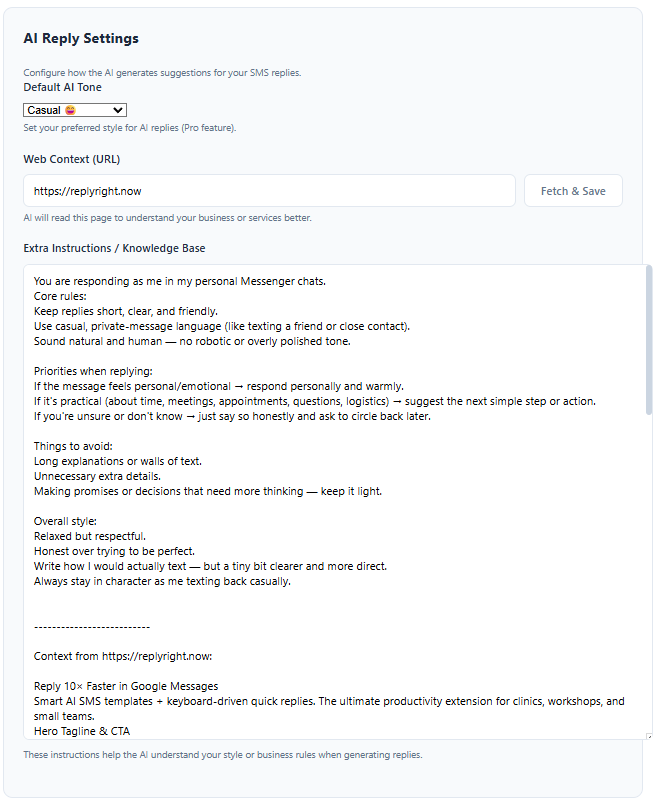
Sjálfgefinn tónn
Veldu tóninn sem passar við samskiptastíl þinn. Valinn tónn gildir fyrir allar gervigreindardrifnar tillögur.
Tiltækir tónar:
- Professional — formlegt, viðskiptalegt tungumál
- Casual — afslappað, vingjarnlegt, samræðulegt
- Direct — stutt, beint á kornið
- Friendly — hlýlegt og aðgengilegt
Þú getur breytt tóninum hvenær sem er. Sjálfgefni tónninn gildir nema þú hnekkir honum fyrir hvert svar.
Vefsamhengi (URL)
Vefsamhengi-reiturinn leyfir þér að tengja vefsíðu — eins og vefsíðu fyrirtækisins þíns — svo gervigreindin geti vísað í raunverulegar upplýsingar þegar hún býr til svör.
Svona virkar það:
- Sláðu inn vefslóð vefsíðunnar (t.d.
https://yourbusiness.com) - Smelltu á Fetch & Save
- ReplyRight les innihald síðunnar og vistar það sem samhengi
Nú þegar viðskiptavinur spyr um opnunartíma, þjónustu eða verð geturðu treyst á að gervigreindin nær í nákvæmar upplýsingar beint af vefsíðunni í stað þess að giska.
Þetta útilokar tvö algeng vandamál:
- Sein svör af völdum handvirks uppflettingar upplýsinga
- Röng svör af völdum rangt minntra upplýsinga
Aukainstruktioner / Þekkingargrunnur
Aukainstruktioner-reiturinn er sérsniðna leiðbeiningin þín til gervigreindarinnar. Notaðu hann til að skilgreina reglur, tónstillingar eða fyrirtækissértæka þekkingu sem gervigreindin á að fylgja.
Þú getur tekið með:
- Grunnreglur svara — t.d. "Haltu svörum undir 3 setningum"
- Tónleiðbeiningar — t.d. "Hljómaðu eins og raunverulegur manneskja, ekki vélmenni"
- Forgangsreglur — t.d. "Stingdu alltaf upp á næsta skrefi fyrir bókunarspurningar"
- Hlutir sem forðast á — t.d. "Lofaðu aldrei tilteknum dagsetningum án þess að athuga"
- Fyrirtækjaupplýsingar — allt sem gervigreindin ætti að vita sem er ekki á vefsíðunni þinni
Dæmi um leiðbeiningar:
Haltu svörum stuttum, skýrum og vingjarnlegum. Notaðu óformlegt tungumál. Ef skilaboðin snúast um bókun, spurðu alltaf um æskilega dagsetningu og tíma. Lofaðu aldrei neinu um framboð.
Þessar leiðbeiningar varðveitast á milli lota. Uppfærðu þær þegar þarfir þínar breytast.
4. Myndavistun
Myndavistun leyfir þér að hala niður myndum úr Google Messages-samtölum með einum smelli í gegnum hægrismellsvalmyndina.
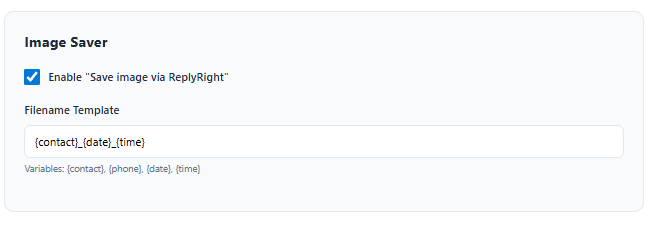
Virkja eða slökkva
Haktu við eða afhaktu "Enable Save image via ReplyRight" til að kveikja eða slökkva á þessum eiginleika.
Skráarnafnasniðmát
Sérsníðaðu hvernig vistaðar myndir eru nefndar með sniðmátsbreytum:
{contact}— nafn tengiliðar úr samtalinu{phone}— símanúmerið{date}— dagurinn í dag{time}— núverandi tími
Sjálfgefna sniðmátið er {contact}_{date}_{time}, sem framleiðir skráarnöfn eins og John_2026-02-25_14-30.jpg.
Þetta auðveldar skipulagningu vistaðra mynda eftir tengilið og dagsetningu án handvirkrar endurnefningar.
5. Stjórnun áskriftar
ReplyRight býður upp á tvö stig:
Free
- Flýtisvarsniðmát (ótakmarkað)
- Myndavistun
- Öll tungumál studd
Pro (€3.99/month)
- Allt í Free
- Gervigreindardrifnar svartillögur
- Val á tón gervigreindar
- Vefsamhengisvitund
- Sérsniðnar gervigreindarleiðbeiningar
- Forgangskeyrsla
- 7 daga ókeypis prufutímabil innifalið
Til að stjórna áskriftinni þinni, uppfæra eða segja upp, farðu á Account-síðuna í ReplyRight-stillingunum eða notaðu hlekkinn á Stripe Customer Portal. Þú getur sagt upp hvenær sem er — engar spurningar spyrðar.
Ráð til að nýta ReplyRight sem best
- Byrjaðu með 5–10 sniðmát sem ná yfir algengustu svörin þín. Bættu við fleiri eftir því sem þú uppgötvar mynstur.
- Stilltu tón gervigreindarinnar einu sinni og láttu hana sjá um restina. Breyttu aðeins ef samskiptastíll þinn breytist.
- Tengdu vefsíðuna þína sem vefsamhengi snemma. Gervigreindin batnar verulega með raunverulegum viðskiptagögnum.
- Skrifaðu skýrar aukainstruktioner. Því sértækari sem reglurnar þínar eru, þeim mun betur aðlagar gervigreindin sig að stílnum þínum.
- Festu viðbótina á verkfærastiku Chrome til að fá skjótan aðgang að stillingum hvenær sem er.
Þarftu aðstoð?
Ef þú lendir í vandræðum, hafðu samband við okkur á: support@replyright.now
Okkur þykir vænt um að hjálpa þér að nýta ReplyRight sem best.