Velkommen til den offisielle ReplyRight-konfigurasjonsguiden. Denne steg-for-steg-veiledningen forklarer hvordan du setter opp og optimaliserer alle funksjoner i ReplyRight Chrome-utvidelsen for Google Messages.
Når du er ferdig med denne guiden, vil du vite hvordan du:
- Åpner og får tilgang til utvidelsesinnstillinger
- Oppretter og administrerer hurtigsvar-maler
- Konfigurerer AI-svarets tone, webkontekst og egendefinerte instruksjoner
- Aktiverer og tilpasser Bildelagrer
- Administrerer abonnementet ditt
ReplyRight er bygget for å hjelpe deg med å svare raskere i Google Messages ved hjelp av tastaturdrevne maler og AI-drevne forslag.
1. Åpne ReplyRight-innstillinger
For å få tilgang til innstillingene dine:
- Åpne Google Chrome.
- Klikk på utvidelsesikonet (puslespillbrikken) øverst til høyre.
- Finn ReplyRight i listen.
- Klikk på de tre prikkene ved siden av den.
- Velg Innstillinger.
Dette åpner ReplyRight-dashbordet der du administrerer alle funksjoner og preferanser.
2. Hurtigsvar — SMS-maler
Hurtigsvar lar deg opprette gjenbrukbare SMS-maler som du umiddelbart kan sette inn i enhver samtale i Google Messages Web med et enkelt høyreklikk.
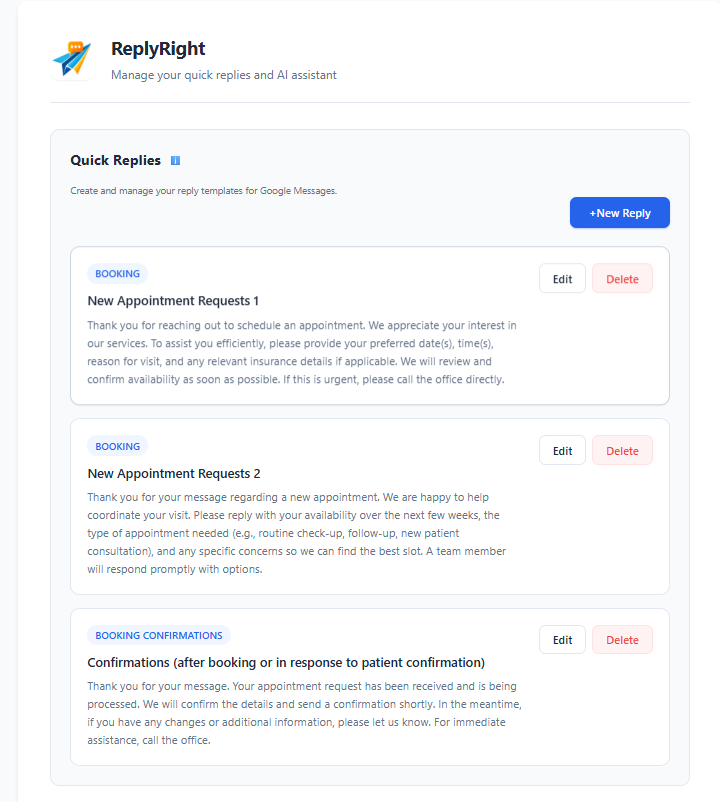
Hvorfor bruke maler?
Maler er ideelle for meldinger du sender ofte:
- Avtalebekreftelser — bekreft bestillinger på sekunder
- Bookingforespørsler — spør etter datoer, tidspunkter og detaljer
- Kundestøtte — svar på vanlige spørsmål konsistent
- Salgshenvendelser — svar på henvendelser før de går tapt
- Oppfølginger — følg opp etter avtaler eller kjøp
Bruk av maler sikrer raskere svar, enhetlig kommunikasjon og profesjonell kontakt — hver gang.
Opprette en ny mal
Klikk på + New Reply for å åpne malredigereren.
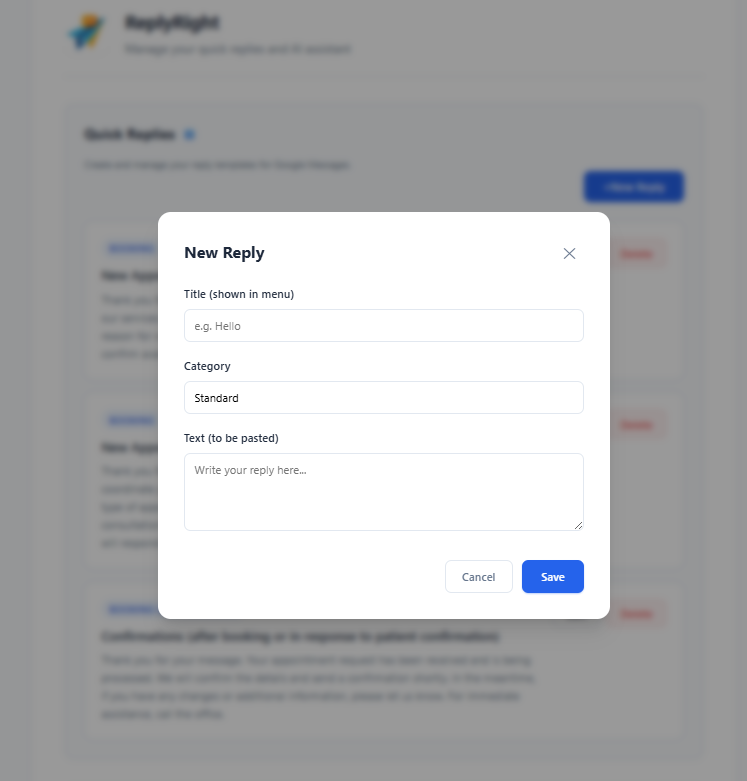
Du skal konfigurere tre felt:
Tittel (vises i menyen)
Tittelen er navnet som vises i høyreklikk-kontekstmenyen i Google Messages. Hold den kort og beskrivende slik at du raskt kan finne riktig mal.
Gode eksempler:
- Bookingbekreftelse
- Ny avtale
- Prisinfo
- Støtte-oppfølging
Kategori
Kategorier organiserer malene dine i logiske grupper. Når du har mange maler, hjelper kategorier deg med å finne den riktige raskt.
Vanlige kategorier inkluderer:
- Booking
- Støtte
- Salg
- Bekreftelser
- Standard
Tekst (melding som limes inn)
Dette er selve SMS-meldingen som settes inn i samtalen når du velger malen.
Beste praksis for å skrive maler:
- Hold det kort og klart — SMS er ikke e-post
- Inkluder neste steg der det er relevant (f.eks. "Vennligst svar med ønsket tidspunkt")
- Match bedriftens tone — profesjonell, avslappet eller vennlig
- Unngå lange avsnitt — kortere meldinger gir raskere svar
Eksempel på maltekst:
Takk for at du kontakter oss for å bestille en avtale. Vennligst oppgi ønsket dato(er), tidspunkt(er) og årsak til besøket. Vi gjennomgår og bekrefter tilgjengeligheten så snart som mulig.
Redigering og sletting av maler
Hvert malkort viser knappene Edit og Delete. Klikk på Edit for å oppdatere tittel, kategori eller tekst. Klikk på Delete for å fjerne en mal du ikke lenger trenger.
3. AI-svarinnstillinger (Pro-funksjon)
AI-svarinnstillinger lar deg styre hvordan ReplyRight genererer intelligente svarforslag i Google Messages. Dette er en Pro-funksjon som bruker AI til å analysere samtalekontekst og utarbeide svar for deg.
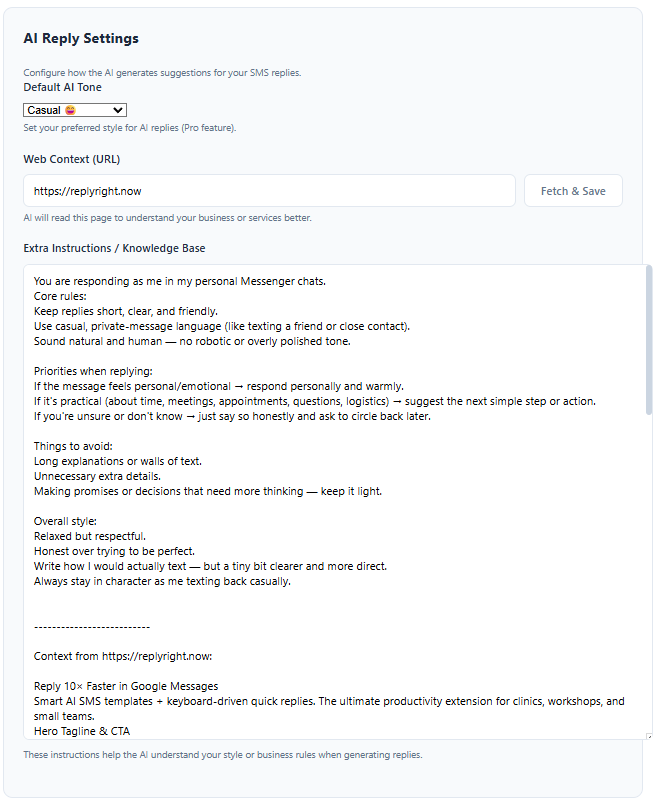
Standard AI-tone
Velg den tonen som matcher hvordan du kommuniserer. Den valgte tonen gjelder for alle AI-genererte forslag.
Tilgjengelige toner:
- Professional — formelt, forretningspassende språk
- Casual — avslappet, vennlig, samtalemessig
- Direct — kort og rett på sak
- Friendly — varmt og imøtekommende
Du kan endre tonen når som helst. Standardtonen gjelder med mindre du overstyrer den per svar.
Webkontekst (URL)
Webkontekst-feltet lar deg koble til en nettside — som bedriftens nettsted — slik at AI-en kan referere til ekte informasjon når den genererer svar.
Slik fungerer det:
- Skriv inn nettstedets URL (f.eks.
https://yourbusiness.com) - Klikk på Fetch & Save
- ReplyRight leser sidens innhold og lagrer det som kontekst
Nå når en kunde spør om åpningstidene, tjenestene eller prisene dine, kan AI-en hente nøyaktig informasjon direkte fra nettsiden din i stedet for å gjette.
Dette eliminerer to vanlige problemer:
- Trege svar forårsaket av manuelt oppslag av informasjon
- Feilaktige svar forårsaket av feilhuskede detaljer
Ekstra instruksjoner / Kunnskapsbase
Ekstra instruksjoner-feltet er din egendefinerte prompt for AI-en. Bruk det til å definere regler, tonepreferanser eller bedriftsspesifikk kunnskap som AI-en skal følge.
Du kan inkludere:
- Grunnleggende svarregler — f.eks. "Hold svar under 3 setninger"
- Toneretningslinjer — f.eks. "Hør ut som et ekte menneske, ikke en robot"
- Prioritetsregler — f.eks. "Foreslå alltid et neste steg for bookingspørsmål"
- Ting å unngå — f.eks. "Lov aldri spesifikke datoer uten å sjekke"
- Bedriftsinfo — alt AI-en bør vite som ikke finnes på nettsiden din
Eksempel på instruksjoner:
Hold svarene korte, klare og vennlige. Bruk uformelt språk. Hvis meldingen handler om booking, spør alltid etter ønsket dato og tidspunkt. Lov aldri noe om tilgjengelighet.
Disse instruksjonene bevares på tvers av økter. Oppdater dem når behovene dine endrer seg.
4. Bildelagrer
Bildelagrer lar deg laste ned bilder fra Google Messages-samtaler med et enkelt klikk via høyreklikk-kontekstmenyen.
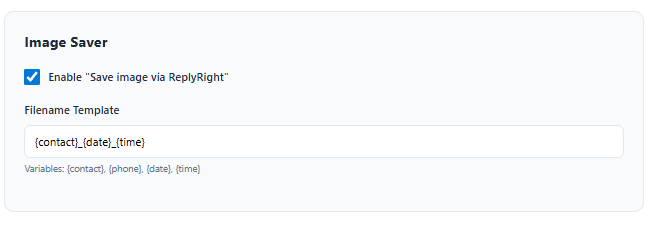
Aktivere eller deaktivere
Merk av eller fjern avmerkingen for "Enable Save image via ReplyRight" for å slå denne funksjonen på eller av.
Filnavnmal
Tilpass hvordan lagrede bilder navngis ved hjelp av malvariabler:
{contact}— kontaktnavnet fra samtalen{phone}— telefonnummeret{date}— gjeldende dato{time}— gjeldende tidspunkt
Standardmalen er {contact}_{date}_{time}, som produserer filnavn som John_2026-02-25_14-30.jpg.
Dette gjør det enkelt å organisere lagrede bilder etter kontakt og dato uten manuell omdøping.
5. Administrere abonnementet ditt
ReplyRight tilbyr to nivåer:
Free
- Hurtigsvar-maler (ubegrenset)
- Bildelagrer
- Alle språk støttet
Pro (€3.99/month)
- Alt i Free
- AI-drevne svarforslag
- AI-tonevalg
- Webkontekstbevissthet
- Egendefinerte AI-instruksjoner
- Prioritert behandling
- 7 dagers gratis prøveperiode inkludert
For å administrere abonnementet ditt, oppgradere eller si opp, besøk Account-siden i ReplyRight-innstillingene eller bruk lenken til Stripe Customer Portal. Du kan si opp når som helst — ingen spørsmål stilt.
Tips for å få mest mulig ut av ReplyRight
- Start med 5–10 maler som dekker de vanligste svarene dine. Legg til flere etter hvert som du oppdager mønstre.
- Sett AI-tonen din én gang og la den håndtere resten. Endre den bare hvis kommunikasjonsstilen din endrer seg.
- Koble til nettsiden din som webkontekst tidlig. AI-en blir dramatisk bedre med ekte bedriftsdata.
- Skriv tydelige ekstra instruksjoner. Jo mer spesifikke reglene dine er, desto bedre tilpasser AI-en seg stilen din.
- Fest utvidelsen i Chromes verktøylinje for rask tilgang til innstillinger når som helst.
Trenger du hjelp?
Hvis du opplever problemer, kontakt oss på: support@replyright.now
Vi hjelper deg gjerne med å få mest mulig ut av ReplyRight.