Tervetuloa viralliseen ReplyRight-määritysoppaaseen. Tämä vaiheittainen läpikäynti selittää, miten asetat ja optimoit jokaisen ominaisuuden ReplyRight Chrome -laajennuksessa Google Messagesia varten.
Tämän oppaan jälkeen osaat:
- Avata ja käyttää laajennuksen asetuksia
- Luoda ja hallita pikavastausmalleja
- Määrittää tekoälyvastauksen sävyn, verkkokontekstin ja mukautetut ohjeet
- Ottaa käyttöön ja mukauttaa Kuvantallennus-toiminnon
- Hallita tilaustasi
ReplyRight on rakennettu auttamaan sinua vastaamaan nopeammin Google Messagesissa näppäimistöpohjaisilla malleilla ja tekoälypohjaisilla ehdotuksilla.
1. ReplyRight-asetusten avaaminen
Päästäksesi asetuksiin:
- Avaa Google Chrome.
- Napsauta laajennuskuvaketta (palapelisymboli) oikeassa yläkulmassa.
- Etsi ReplyRight listalta.
- Napsauta sen vieressä olevia kolmea pistettä.
- Valitse Asetukset.
Tämä avaa ReplyRight-hallintapaneelin, jossa hallitset kaikkia ominaisuuksia ja asetuksia.
2. Pikavastaukset — SMS-mallit
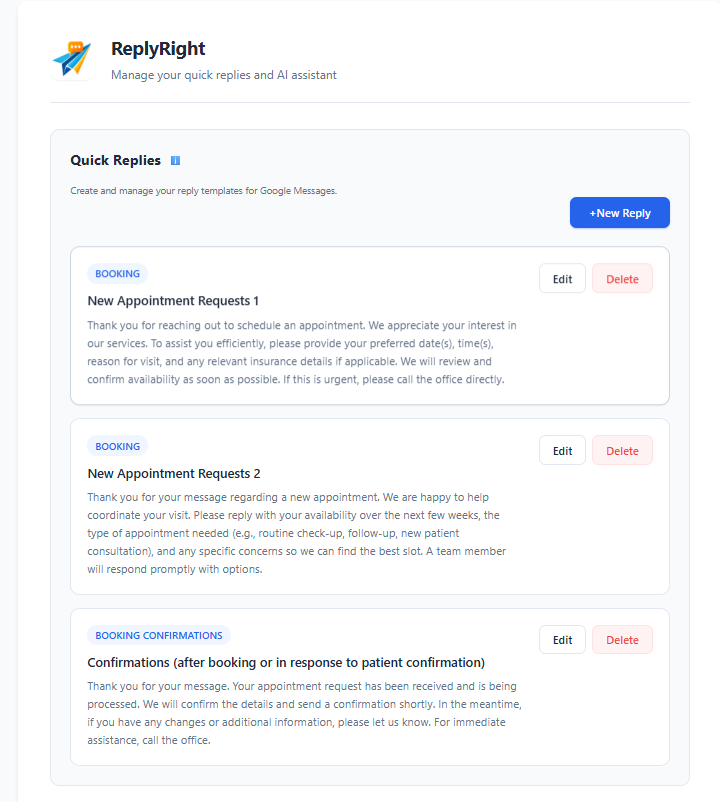
Pikavastaukset mahdollistavat uudelleenkäytettävien SMS-mallien luomisen, jotka voit välittömästi lisätä mihin tahansa keskusteluun Google Messages Webissä yhdellä hiiren oikean painikkeen napsautuksella.
Miksi käyttää malleja?
Mallit ovat ihanteellisia usein lähettämillesi viesteille:
- Ajanvarausvahvistukset — vahvista varaukset sekunneissa
- Varauspyynnöt — kysy päivämääriä, aikoja ja yksityiskohtia
- Asiakastuki — vastaa yleisiin kysymyksiin johdonmukaisesti
- Myyntitiedustelut — vastaa liideihin ennen kuin ne kylmenevät
- Seurannat — tarkista tilanne tapaamisten tai ostosten jälkeen
Mallien käyttö takaa nopeammat vastaukset, yhtenäisen viestinnän ja ammattimaisen kommunikaation — joka kerta.
Uuden mallin luominen
Napsauta + New Reply avataksesi mallieditorin.
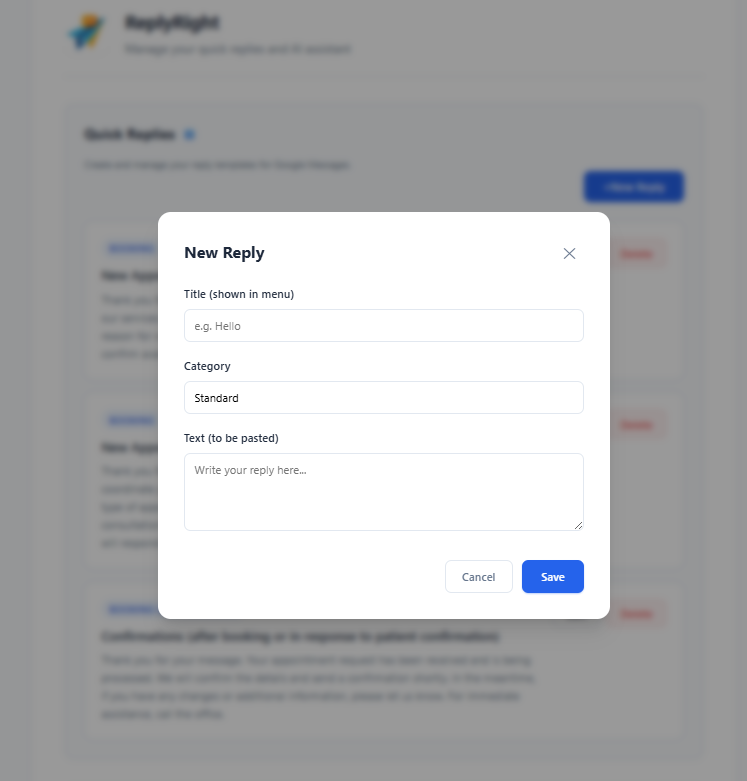
Määrität kolme kenttää:
Otsikko (näkyy valikossa)
Otsikko on nimi, joka näkyy hiiren oikean painikkeen kontekstivalikossa Google Messagesissa. Pidä se lyhyenä ja kuvaavana, jotta löydät oikean mallin välittömästi.
Hyviä esimerkkejä:
- Varausvahvistus
- Uusi ajanvaraus
- Hintatiedot
- Tuki-seuranta
Kategoria
Kategoriat järjestävät mallisi loogisiin ryhmiin. Kun sinulla on paljon malleja, kategoriat auttavat löytämään oikean nopeasti.
Yleisiä kategorioita ovat:
- Varaus
- Tuki
- Myynti
- Vahvistukset
- Vakio
Teksti (liitettävä viesti)
Tämä on varsinainen SMS-viesti, joka lisätään keskusteluun, kun valitset mallin.
Parhaat käytännöt mallien kirjoittamiseen:
- Pidä se lyhyenä ja selkeänä — SMS ei ole sähköposti
- Sisällytä seuraavat vaiheet tarvittaessa (esim. "Vastaa toivomallasi ajalla")
- Vastaa brändisi sävyä — ammattimainen, rento tai ystävällinen
- Vältä pitkiä kappaleita — lyhyemmät viestit saavat nopeammat vastaukset
Esimerkki mallitekstistä:
Kiitos yhteydenotostasi ajanvarausta koskien. Ilmoita toivomasi päivämäärä(t), aika(ajat) ja käynnin syy. Tarkistamme ja vahvistamme saatavuuden mahdollisimman pian.
Mallien muokkaaminen ja poistaminen
Jokaisessa mallikortissa on Edit- ja Delete-painikkeet. Napsauta Edit päivittääksesi otsikon, kategorian tai tekstin. Napsauta Delete poistaaksesi mallin, jota et enää tarvitse.
3. Tekoälyvastausasetukset (Pro-ominaisuus)
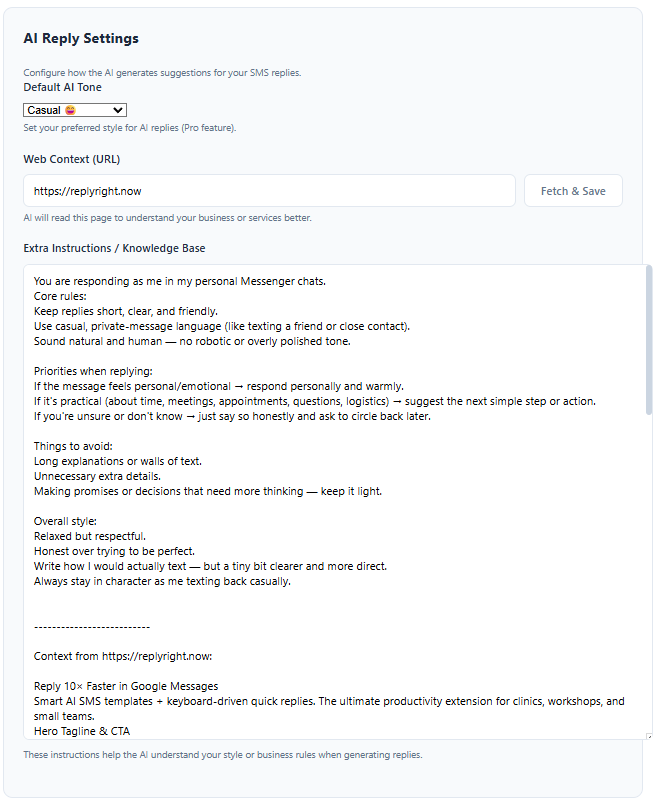
Tekoälyvastausasetukset antavat sinun hallita, miten ReplyRight tuottaa älykkäitä vastausehdotuksia Google Messagesissa. Tämä on Pro-ominaisuus, joka käyttää tekoälyä keskustelukontekstin analysointiin ja vastausten luonnosteluun puolestasi.
Oletussävy
Valitse sävy, joka vastaa kommunikointityyliäsi. Valittu sävy koskee kaikkia tekoälyn tuottamia ehdotuksia.
Käytettävissä olevat sävyt:
- Professional — muodollinen, liiketoimintaan sopiva kieli
- Casual — rento, ystävällinen, keskusteleva
- Direct — lyhyt, suoraan asiaan
- Friendly — lämmin ja helposti lähestyttävä
Voit vaihtaa sävyä milloin tahansa. Oletussävy on voimassa, ellet ohita sitä yksittäisen vastauksen kohdalla.
Verkkokonteksti (URL)
Verkkokonteksti-kenttä mahdollistaa verkkosivun yhdistämisen — kuten yrityksesi verkkosivuston — jotta tekoäly voi viitata todellisiin tietoihin vastauksia luodessaan.
Näin se toimii:
- Syötä verkkosivustosi URL (esim.
https://yourbusiness.com) - Napsauta Fetch & Save
- ReplyRight lukee sivun sisällön ja tallentaa sen kontekstiksi
Nyt kun asiakas kysyy aukioloajoistasi, palveluistasi tai hinnoistasi, tekoäly voi hakea tarkat tiedot suoraan verkkosivustoltasi arvailun sijaan.
Tämä poistaa kaksi yleistä ongelmaa:
- Hitaat vastaukset jotka johtuvat tietojen manuaalisesta etsimisestä
- Väärät vastaukset jotka johtuvat väärin muistetuista yksityiskohdista
Lisäohjeet / Tietopankki
Lisäohjeet-kenttä on mukautettu kehotteesi tekoälylle. Käytä sitä määrittämään sääntöjä, sävyasetuksia tai yrityskohtaista tietoa, jota tekoälyn tulee noudattaa.
Voit sisällyttää:
- Perusvastaussäännöt — esim. "Pidä vastaukset alle 3 lauseessa"
- Sävyohjeet — esim. "Kuulosta oikealta ihmiseltä, ei robotilta"
- Prioriteettisäännöt — esim. "Ehdota aina seuraavaa vaihetta varauskysymyksissä"
- Vältettäviä asioita — esim. "Älä koskaan lupaa tiettyjä päivämääriä tarkistamatta"
- Yritystiedot — mitä tahansa, mitä tekoälyn tulisi tietää, mutta mitä ei ole verkkosivustollasi
Esimerkkiohjeita:
Pidä vastaukset lyhyinä, selkeinä ja ystävällisinä. Käytä rentoa kieltä. Jos viesti koskee varausta, kysy aina toivottua päivämäärää ja aikaa. Älä koskaan lupaa mitään saatavuudesta.
Nämä ohjeet säilyvät istuntojen välillä. Päivitä niitä tarpeidesi muuttuessa.
4. Kuvantallennus
Kuvantallennus mahdollistaa kuvien lataamisen Google Messages -keskusteluista yhdellä napsautuksella hiiren oikean painikkeen kontekstivalikon kautta.
Käyttöönotto tai poistaminen käytöstä
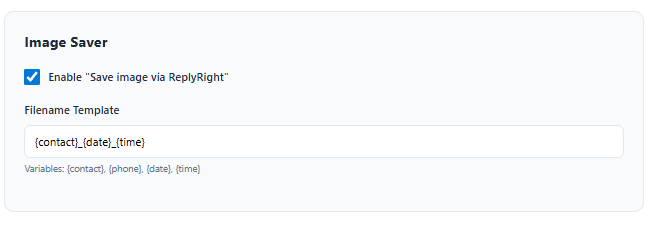
Rastita tai poista rasti kohdasta "Enable Save image via ReplyRight" ottaaksesi tämän ominaisuuden käyttöön tai poistaaksesi sen käytöstä.
Tiedostonimimalli
Mukauta tallennettujen kuvien nimeämistä mallimuuttujien avulla:
{contact}— yhteyshenkilön nimi keskustelusta{phone}— puhelinnumero{date}— nykyinen päivämäärä{time}— nykyinen aika
Oletusmalli on {contact}_{date}_{time}, joka tuottaa tiedostonimiä kuten John_2026-02-25_14-30.jpg.
Tämä helpottaa tallennettujen kuvien järjestämistä yhteyshenkilön ja päivämäärän mukaan ilman manuaalista uudelleennimeämistä.
5. Tilauksen hallinta
ReplyRight tarjoaa kaksi tasoa:
Free
- Pikavastausmallit (rajaton)
- Kuvantallennus
- Kaikki kielet tuettu
Pro (€3.99/month)
- Kaikki Free-tason ominaisuudet
- Tekoälypohjaiset vastausehdotukset
- Tekoälyn sävyn valinta
- Verkkokontekstitietoisuus
- Mukautetut tekoälyohjeet
- Priorisoitu käsittely
- 7 päivän ilmainen kokeilujakso sisältyy
Hallitaksesi tilaustasi, päivittääksesi tai peruuttaaksesi, käy Account-sivulla ReplyRight-asetuksissa tai käytä Stripe Customer Portal -linkkiä. Voit peruuttaa milloin tahansa — kysymyksiä ei esitetä.
Vinkkejä ReplyRightin tehokkaaseen käyttöön
- Aloita 5–10 mallilla, jotka kattavat yleisimmät vastauksesi. Lisää niitä sitä mukaa kun huomaat toistuvia kaavoja.
- Aseta tekoälyn sävy kerran ja anna sen hoitaa loput. Vaihda vain, jos viestintätyylisi muuttuu.
- Yhdistä verkkosivustosi verkkokontekstiksi ajoissa. Tekoäly paranee huomattavasti oikeiden yritystietojen avulla.
- Kirjoita selkeät lisäohjeet. Mitä tarkempia sääntösi ovat, sitä paremmin tekoäly mukautuu tyyliisi.
- Kiinnitä laajennus Chromen työkalupalkkiin, jotta pääset asetuksiin nopeasti milloin tahansa.
Tarvitsetko apua?
Jos kohtaat ongelmia, ota meihin yhteyttä: support@replyright.now
Autamme mielellämme saamaan kaiken irti ReplyRightista.