Välkommen till den officiella ReplyRight-konfigurationsguiden. Denna steg-för-steg-genomgång förklarar hur du ställer in och optimerar alla funktioner i ReplyRight Chrome-tillägget för Google Messages.
När du är klar med denna guide kommer du att veta hur du:
- Öppnar och kommer åt tilläggsinställningar
- Skapar och hanterar snabbsvarsmallar
- Konfigurerar AI-svarets ton, webbkontext och anpassade instruktioner
- Aktiverar och anpassar Bildsparare
- Hanterar din prenumeration
ReplyRight är byggt för att hjälpa dig att svara snabbare i Google Messages med hjälp av tangentbordsdrivna mallar och AI-drivna förslag.
1. Öppna ReplyRight-inställningar
För att komma åt dina inställningar:
- Öppna Google Chrome.
- Klicka på tilläggsikonen (pusselbiten) i det övre högra hörnet.
- Hitta ReplyRight i listan.
- Klicka på de tre prickarna bredvid den.
- Välj Inställningar.
Detta öppnar ReplyRight-instrumentpanelen där du hanterar alla funktioner och inställningar.
2. Snabbsvar — SMS-mallar
Snabbsvar låter dig skapa återanvändbara SMS-mallar som du omedelbart kan infoga i valfri konversation i Google Messages Web med ett enkelt högerklick.
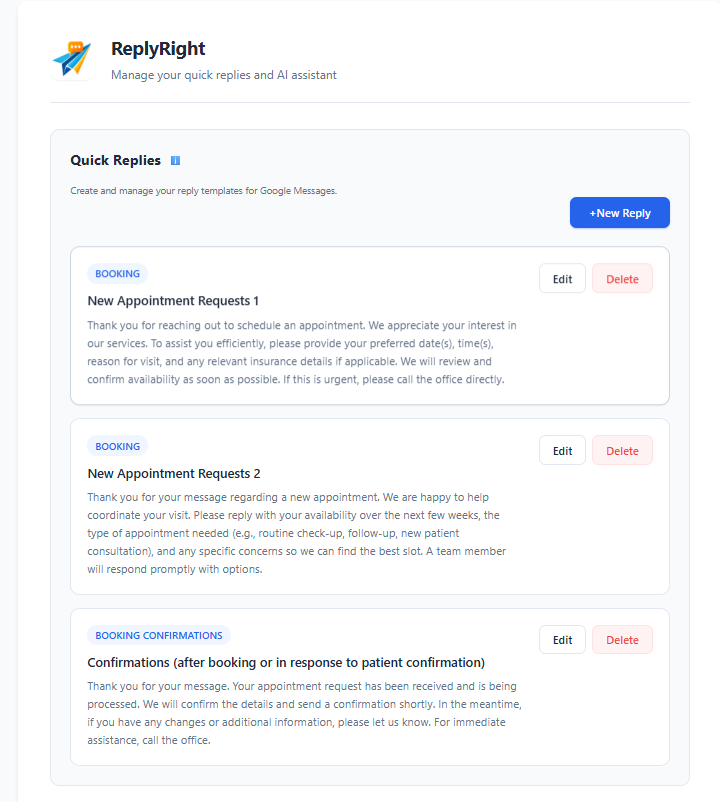
Varför använda mallar?
Mallar är perfekta för meddelanden du skickar ofta:
- Bokningsbekräftelser — bekräfta bokningar på sekunder
- Bokningsförfrågningar — fråga efter datum, tider och detaljer
- Kundsupport — svara på vanliga frågor konsekvent
- Säljförfrågningar — svara leads innan de tappar intresset
- Uppföljningar — följ upp efter möten eller köp
Att använda mallar säkerställer snabbare svar, enhetlig kommunikation och professionell kontakt — varje gång.
Skapa en ny mall
Klicka på + New Reply för att öppna mallredigeraren.
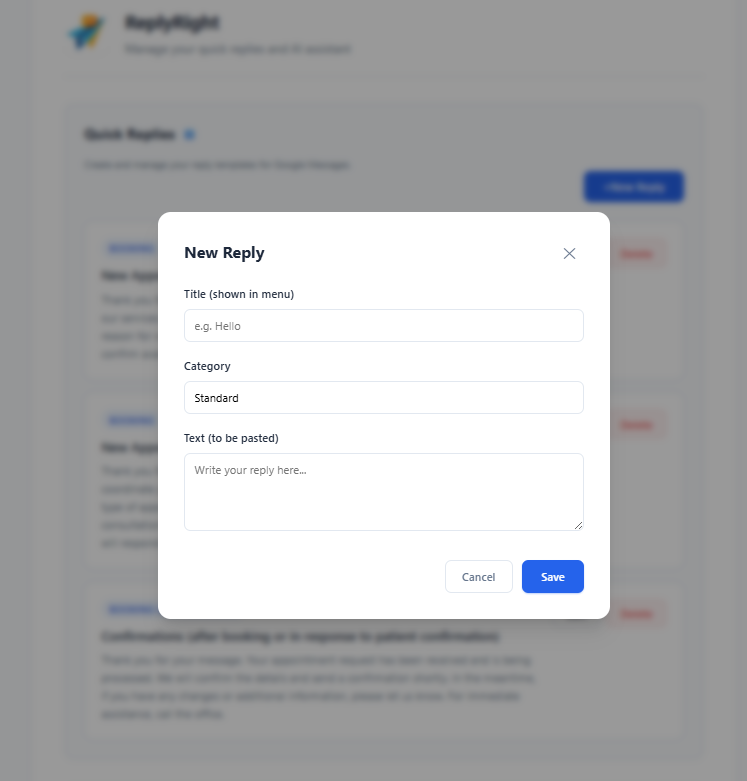
Du kommer att konfigurera tre fält:
Titel (visas i menyn)
Titeln är namnet som visas i högerklicksmenyn i Google Messages. Håll den kort och beskrivande så att du snabbt kan hitta rätt mall.
Bra exempel:
- Bokningsbekräftelse
- Nytt möte
- Prisinformation
- Supportuppföljning
Kategori
Kategorier organiserar dina mallar i logiska grupper. När du har många mallar hjälper kategorier dig att snabbt hitta rätt.
Vanliga kategorier inkluderar:
- Bokning
- Support
- Försäljning
- Bekräftelser
- Standard
Text (meddelande som klistras in)
Detta är det faktiska SMS-meddelandet som infogas i konversationen när du väljer mallen.
Bästa praxis för att skriva mallar:
- Håll det kort och tydligt — SMS är inte e-post
- Inkludera nästa steg när det är relevant (t.ex. "Svara gärna med önskad tid")
- Matcha din varumärkeston — professionell, avslappnad eller vänlig
- Undvik långa stycken — kortare meddelanden ger snabbare svar
Exempelmalltext:
Tack för att du kontaktar oss för att boka ett möte. Vänligen ange önskat datum/datum, tid/tider och anledning till besöket. Vi granskar och bekräftar tillgängligheten så snart som möjligt.
Redigera och ta bort mallar
Varje mallkort visar knapparna Edit och Delete. Klicka på Edit för att uppdatera titel, kategori eller text. Klicka på Delete för att ta bort en mall du inte längre behöver.
3. AI-svarsinställningar (Pro-funktion)
AI-svarsinställningar låter dig styra hur ReplyRight genererar intelligenta svarsförslag i Google Messages. Detta är en Pro-funktion som använder AI för att analysera konversationskontext och skapa svarsutkast åt dig.
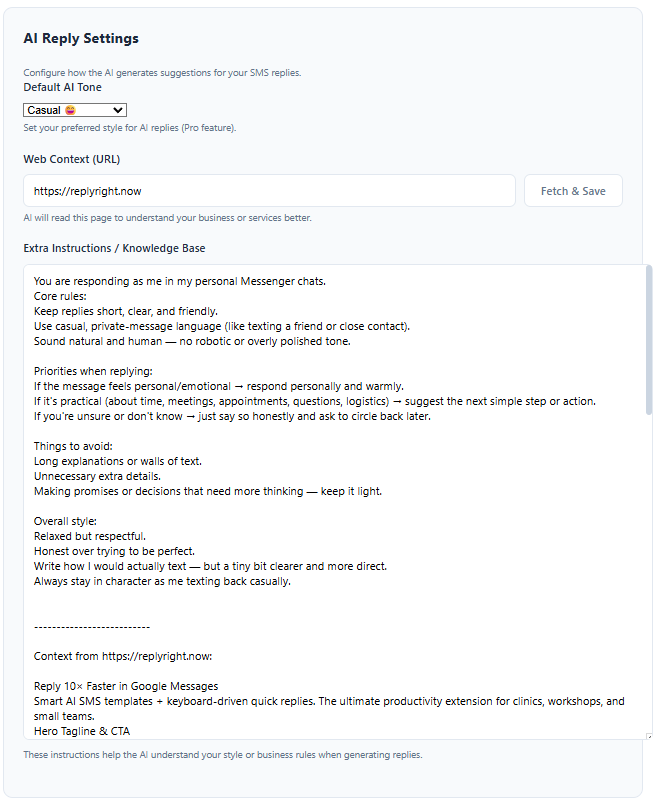
Standard AI-ton
Välj den ton som matchar hur du kommunicerar. Den valda tonen tillämpas på alla AI-genererade förslag.
Tillgängliga toner:
- Professional — formellt, affärsmässigt språk
- Casual — avslappnat, vänligt, konversationellt
- Direct — kort, rakt på sak
- Friendly — varmt och tillgängligt
Du kan ändra tonen när som helst. Standardtonen gäller om du inte åsidosätter den per svar.
Webbkontext (URL)
Fältet Webbkontext låter dig ansluta en webbsida — som din företagswebbplats — så att AI:n kan referera till verklig information när den genererar svar.
Så fungerar det:
- Ange din webbplats-URL (t.ex.
https://yourbusiness.com) - Klicka på Fetch & Save
- ReplyRight läser sidans innehåll och sparar det som kontext
Nu när en kund frågar om dina öppettider, tjänster eller priser kan AI:n hämta korrekt information direkt från din webbplats istället för att gissa.
Detta eliminerar två vanliga problem:
- Långsamma svar orsakade av manuell informationssökning
- Felaktiga svar orsakade av felminnesdetaljer
Extra instruktioner / Kunskapsbas
Fältet Extra instruktioner är din anpassade prompt för AI:n. Använd det för att definiera regler, toninställningar eller företagsspecifik kunskap som AI:n ska följa.
Du kan inkludera:
- Grundläggande svarsregler — t.ex. "Håll svar under 3 meningar"
- Tonriktlinjer — t.ex. "Låt som en riktig person, inte en robot"
- Prioritetsregler — t.ex. "Föreslå alltid ett nästa steg vid bokningsfrågor"
- Saker att undvika — t.ex. "Lova aldrig specifika datum utan att kontrollera"
- Företagsinformation — allt AI:n bör veta som inte finns på din webbplats
Exempelinstruktioner:
Håll svaren korta, tydliga och vänliga. Använd vardagligt språk. Om meddelandet handlar om bokning, fråga alltid efter önskat datum och tid. Lova aldrig något om tillgänglighet.
Dessa instruktioner sparas mellan sessioner. Uppdatera dem när dina behov förändras.
4. Bildsparare
Bildsparare låter dig ladda ner bilder från Google Messages-konversationer med ett enda klick via högerklicksmenyn.
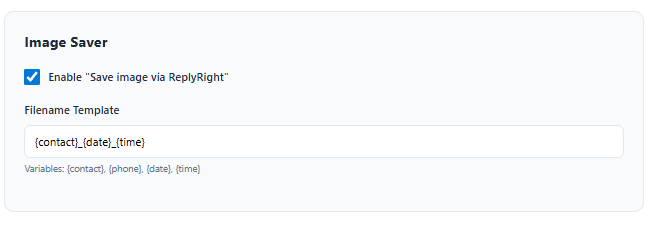
Aktivera eller inaktivera
Markera eller avmarkera "Enable Save image via ReplyRight" för att slå denna funktion på eller av.
Filnamnsmall
Anpassa hur sparade bilder namnges med hjälp av mallvariabler:
{contact}— kontaktnamnet från konversationen{phone}— telefonnumret{date}— aktuellt datum{time}— aktuell tid
Standardmallen är {contact}_{date}_{time}, som ger filnamn som John_2026-02-25_14-30.jpg.
Detta gör det enkelt att organisera sparade bilder efter kontakt och datum utan manuell namnändring.
5. Hantera din prenumeration
ReplyRight erbjuder två nivåer:
Free
- Snabbsvarsmallar (obegränsat)
- Bildsparare
- Alla språk stöds
Pro (€3.99/month)
- Allt i Free
- AI-drivna svarsförslag
- AI-tonval
- Webbkontextmedvetenhet
- Anpassade AI-instruktioner
- Prioriterad behandling
- 7 dagars gratis provperiod ingår
För att hantera din prenumeration, uppgradera eller avsluta, besök Account-sidan i ReplyRight-inställningarna eller använd länken till Stripe Customer Portal. Du kan avsluta när som helst — inga frågor ställda.
Tips för att få ut det mesta av ReplyRight
- Börja med 5–10 mallar som täcker dina vanligaste svar. Lägg till fler allt eftersom du upptäcker mönster.
- Ställ in din AI-ton en gång och låt den sköta resten. Ändra den bara om din kommunikationsstil förändras.
- Anslut din webbplats som webbkontext tidigt. AI:n blir dramatiskt bättre med verklig företagsdata.
- Skriv tydliga extra instruktioner. Ju mer specifika dina regler är, desto bättre anpassar sig AI:n till din stil.
- Fäst tillägget i Chromes verktygsfält för snabb åtkomst till inställningar när som helst.
Behöver du hjälp?
Om du stöter på problem, kontakta oss på: support@replyright.now
Vi hjälper dig gärna att få ut det mesta av ReplyRight.